
Aujourd’hui, nous allons voir comment, après réception de votre toute nouvelle carte SIM Free Mobile, configurer votre iPhone pour accéder au réseau internet, envoyer des MMS et partager votre connexion.
Et oui ce n’est pas encore fait automatiquement, du moins tant que l’iPhone ne sera pas présenté comme disponible via Free (dans 10 jours environ).
D’ailleurs si vous venez d’activer votre ligne, il se peut que les premiers textos n’arrivent qu’après quelques heures.
Bon passons à l’accès Internet, aux MMS et au partage de connexion. Rendez-vous dans l’application Réglages, menu “Général” puis “Réseau” et enfin “Réseau de données cellulaires”. Renseignez les informations suivantes :
- Dans “Données cellulaires“, Nom du point d’accès : free
- Dans “MMS“, Nom du point d’accès : mmsfree
- Dans “MMS“, MMSC : http://mms.free.fr
- Dans “Partage de connexion“, Nom du point d’accès : free
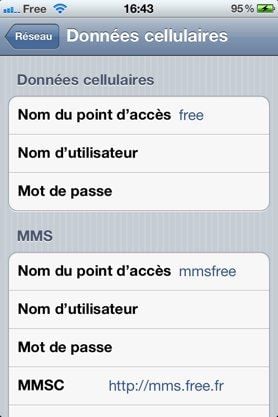
Vous remarquez que l’iPhone ne reconnaît pas encore le nom du nouvel opérateur, il vous faut le configurer à la main.
Antoine


Laisser un commentaire