
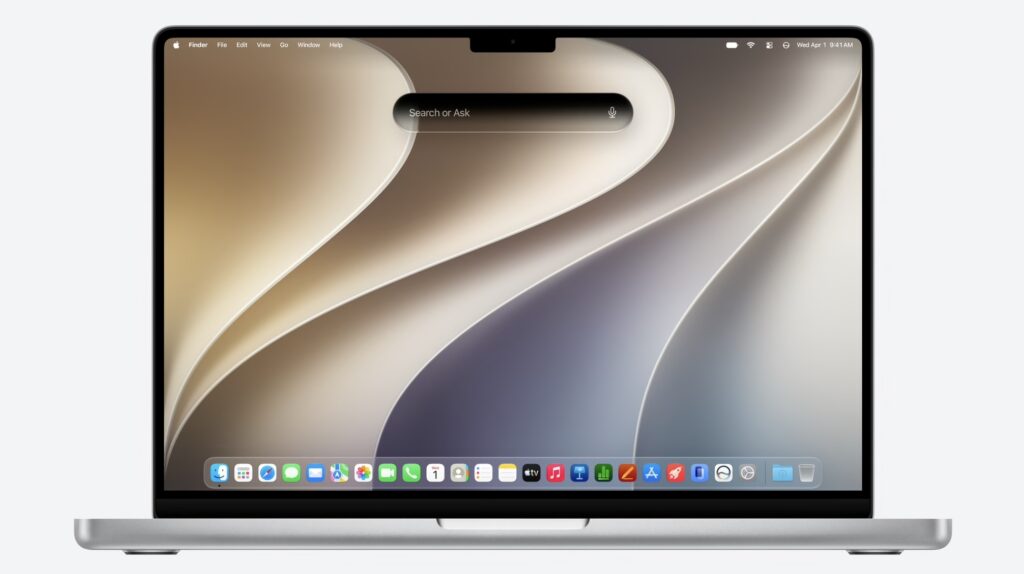
macOS 27 Golden Gate est disponible cette semaine pour les testeurs de la bêta publique. Vous pouvez donc essayer Siri AI et les autres nouveautés de la mise à jour avant son lancement prévu cet automne.
Nous ne recommandons pas d’installer une bêta sur un appareil indispensable au quotidien. Il est toujours préférable de tester ce type de version sur un Mac secondaire.
macOS Golden Gate est relativement stable par rapport à certaines précédentes bêtas, mais le système reste en développement et plusieurs bugs peuvent encore apparaître. Avant l’installation, pensez à créer une sauvegarde Time Machine afin de pouvoir revenir à macOS Tahoe en cas de problème.
Ajuster l’apparence de Liquid Glass
Apple a ajouté un curseur Liquid Glass dans macOS 27 afin de régler le niveau de transparence de l’interface.
Vous pouvez choisir une version plus claire, qui laisse davantage apparaître l’arrière-plan, ou une version plus opaque pour améliorer la lisibilité. Comme il s’agit d’un curseur, il est également possible de sélectionner un réglage intermédiaire.
Apple a aussi revu l’opacité générale de Liquid Glass. L’interface diffuse désormais plus efficacement les contenus complexes situés derrière les barres de navigation et les boutons.
Des bords plus sombres et des reflets spéculaires plus lumineux donnent davantage de profondeur aux différents éléments de l’interface.
Des barres d’outils, fenêtres et barres latérales améliorées
Les barres d’outils sont désormais plus uniformes dans les apps, ce qui améliore la lisibilité des titres et des groupes de commandes.
Apple a également réduit le nombre d’icônes utilisées dans les menus.
Les fenêtres adoptent le même rayon d’arrondi pour gagner en cohérence, et les coins des apps sont moins fortement arrondis qu’auparavant.
Les changements apportés aux ombres des fenêtres et à Liquid Glass permettent aussi de mieux distinguer la fenêtre active lorsque plusieurs apps sont ouvertes.
Les barres latérales ne flottent plus et s’étendent désormais d’un bord à l’autre, pour un design moins distrayant. Leurs icônes utilisent à nouveau des couleurs.
Siri AI transforme l’expérience sur Mac
Siri AI représente le plus grand changement de macOS Golden Gate.
Siri devient plus intelligent, plus capable et fonctionne davantage comme un chatbot.
Sur Mac, vous pouvez poser une question à Siri depuis l’interface Spotlight, accessible avec le raccourci Commande + Espace.
Spotlight devient une barre unifiée Search or Ask, permettant de rechercher des fichiers, des apps et d’autres contenus, mais aussi de demander à Siri d’exécuter des tâches ou de répondre à des questions.
Il est également possible d’utiliser l’app Siri dédiée, qui permet de consulter les conversations précédentes et d’en commencer de nouvelles.
Les conversations Siri sont synchronisées entre tous vos appareils, et l’app est disponible sur plusieurs plateformes.
Siri peut comprendre ce qui s’affiche à l’écran et accéder à vos informations personnelles, comme vos e-mails, messages et photos, afin de répondre à vos questions.
L’assistant peut également rechercher sur le web et effectuer des actions dans les apps. Il s’agit d’un changement considérable par rapport à l’ancienne version de Siri.
Visual Intelligence arrive sur Mac
Apple apporte au Mac la fonction Visual Intelligence de l’iPhone avec macOS 27.
Vous pouvez poser des questions à Siri sur ce qui s’affiche à l’écran, en sélectionnant l’ensemble de l’écran ou seulement une partie.
Visual Intelligence peut être activé avec Commande + Maj + Espace, ou avec Commande + Maj + 6 pour capturer une zone précise de l’écran.
En utilisant Commande + Maj + 5, également employé pour les captures et les enregistrements d’écran, vous pouvez cliquer sur l’icône Visual Intelligence afin d’afficher une zone de sélection ajustable.
Siri peut ensuite rechercher des images, résumer ou traduire du contenu, identifier des objets, ajouter des informations à Calendrier ou Rappels, et répondre à des questions sur ce que vous regardez.
Visual Intelligence sur Mac reprend toutes les fonctions disponibles sur iPhone, y compris les nouveautés permettant d’obtenir des informations nutritionnelles sur un plat ou de partager une addition.
Écrire et modifier des textes avec Siri
macOS Golden Gate introduit une fonction système Write with Siri, qui va plus loin que les outils d’écriture Apple Intelligence proposés dans macOS Tahoe.
Siri peut rédiger des e-mails ou des messages complets, donner un avis sur votre texte, remplacer certains mots et effectuer différentes tâches de réécriture.
Pour utiliser Write with Siri sur Mac, faites un clic droit dans une app, puis choisissez l’option Ask Siri.
Si vous sélectionnez du texte avant le clic droit, vous pouvez demander à Siri de le corriger ou de l’améliorer. Dans un document vide, l’assistant peut générer un contenu complet.
Lors de la rédaction d’un e-mail ou d’un message, Siri peut analyser vos anciennes communications et produire un texte adapté à votre propre style d’écriture.
Apple a également amélioré la correction orthographique dans macOS Golden Gate. Le Mac propose désormais aussi des suggestions grammaticales et des corrections.
Redimensionner la fenêtre Recopie de l’iPhone
La fenêtre de Recopie de l’iPhone peut être redimensionnée dans macOS Golden Gate.
Il suffit de faire glisser un coin pour agrandir ou réduire la fenêtre.
Selon l’app utilisée, l’affichage peut rester limité au format portrait de l’iPhone. D’autres apps prennent toutefois en charge un format paysage ou une présentation proche de celle d’un iPad.
Créer des raccourcis en langage naturel
La création de raccourcis devient beaucoup plus accessible dans macOS Golden Gate.
L’app Raccourcis sur Mac s’ouvre désormais sur une interface permettant de décrire en langage naturel ce que vous voulez automatiser.
L’IA crée ensuite le raccourci automatiquement.
Vous pouvez l’affiner avec de nouvelles commandes en langage naturel ou modifier manuellement les différentes actions.
Les raccourcis peuvent ensuite être activés depuis l’app ou avec une commande Siri.
Générer des extensions Safari avec l’IA
Safari propose une nouvelle fonction de création d’extensions personnalisées dans macOS Golden Gate.
L’option Describe Extension permet de décrire ce que vous voulez que l’extension fasse. L’IA la crée ensuite automatiquement et la rend immédiatement utilisable.
Pour y accéder, cliquez sur l’icône des réglages située à droite de la barre d’adresse, puis choisissez Describe Extension.
Apple donne plusieurs exemples, comme afficher une estimation du temps de lecture, fermer les onglets en double, surligner un mot, créer un minuteur de concentration de trois minutes ou imposer une taille de police minimale.
Il est aussi possible de demander à Safari de dessiner une fleur à chaque nouvel onglet, d’afficher les dimensions des éléments d’une page web, d’activer un mode de modification d’un site ou d’enregistrer une recette.
Regrouper les onglets et surveiller les pages web
Safari dispose également d’une fonction intelligente de regroupement des onglets.
Les pages appartenant à des catégories similaires sont automatiquement réunies dans la vue des onglets.
Vous pouvez aussi demander à Safari de surveiller une page web afin de détecter des changements.
Les vérifications peuvent être effectuées toutes les heures, chaque jour, chaque semaine ou chaque mois.
Une notification est envoyée lorsque le contenu de la page évolue.
Des performances améliorées dans tout le système
En plus d’introduire Siri et de nouvelles fonctions Apple Intelligence, macOS Golden Gate nettoie une partie du code interne du système.
Apple a apporté de nombreuses optimisations pour améliorer les performances.
Les animations et les interactions sont plus rapides et plus fluides. La différence devrait être visible lors du défilement dans Safari et d’autres apps, de l’ouverture de Mission Control et des Spaces, ou de l’utilisation générale de l’interface.
Les transferts AirDrop se terminent plus rapidement, la navigation dans les fichiers stockés sur des appareils réseau est accélérée et le positionnement des fenêtres est plus stable avec des écrans externes.
Les messages se synchronisent aussi plus rapidement et de manière plus fiable entre les appareils.
Apple a reconstruit la base de recherche utilisée par Spotlight, Photos, Mail et Messages.
L’indexation est plus rapide, ce qui permet aux éléments récents d’apparaître plus rapidement dans les résultats.
Dans Mail, un système de classement met en avant les e-mails les plus susceptibles de correspondre à votre recherche. Les suggestions Spotlight sont également plus pertinentes.
Comment installer la bêta publique
Inscrivez-vous sur le site de test bêta d’Apple, puis ouvrez l’app Réglages Système.
Allez dans Général > Mise à jour de logiciels, puis cliquez sur le bouton d’information dans la section Mises à jour bêta.
Sélectionnez ensuite macOS 27 Golden Gate Public Beta.
Vous pourrez alors installer macOS Golden Gate comme n’importe quelle autre mise à jour logicielle.
Les Mac compatibles avec macOS Golden Gate
macOS Golden Gate fonctionne sur les Mac équipés d’une puce M1 ou plus récente, ainsi que sur le MacBook Neo avec puce A18 Pro.
Les Mac Intel ne sont pas compatibles et ne recevront pas les nouvelles fonctionnalités.
Tous les Mac compatibles avec macOS Golden Gate prennent en charge Apple Intelligence et Siri AI.
Certaines fonctions de traitement local de Siri, comme la sélection d’une voix naturelle ou la dictée améliorée, nécessitent toutefois une puce M3 ou plus récente.
Siri AI n’est actuellement pas disponible dans l’Union européenne ni en Chine, et ne le sera pas non plus lors du lancement de la mise à jour cet automne.


Laisser un commentaire