
Apple lancera iOS 27 en septembre. Même si l’entreprise se concentre cette année sur l’amélioration de son système d’exploitation phare et la correction de bugs, de nombreuses nouveautés sont tout de même prévues.
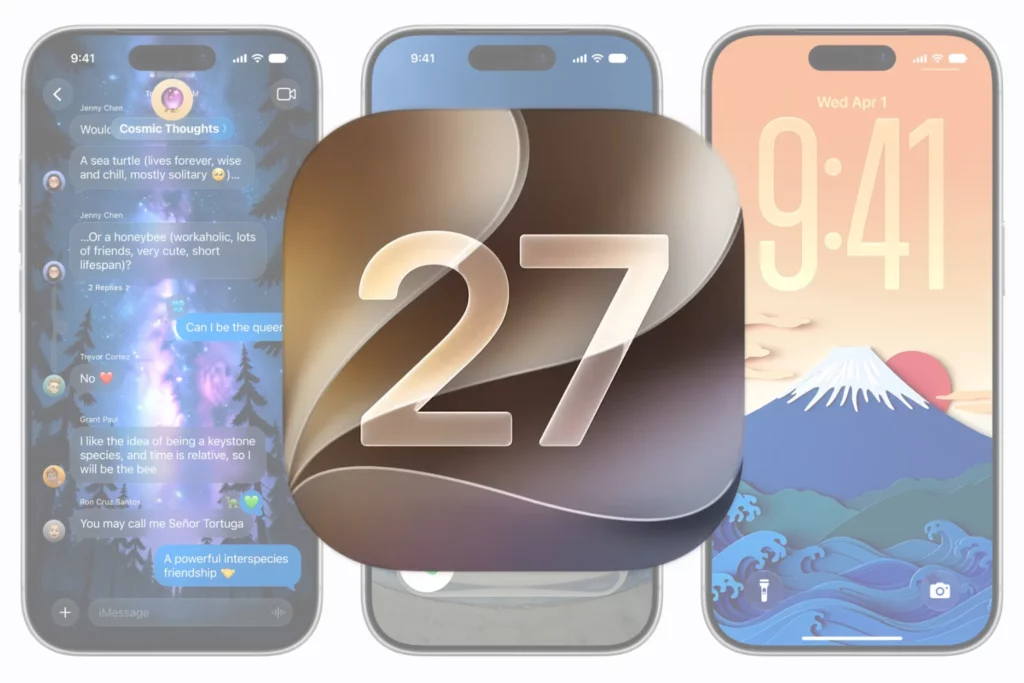
La plus importante est sans doute le nouveau Siri contextuel d’Apple, repensé pour l’ère de l’IA générative.
Mais la grande mise à jour logicielle de l’iPhone ne se limite pas à l’intelligence artificielle, comme le montre la liste des fonctionnalités ci-dessous. iOS 27 est toujours disponible en bêta développeur, tandis qu’une bêta publique est attendue ce mois-ci.
Étendre vos photos et fonds d’écran verrouillés
Une nouvelle fonction d’extension de fond d’écran dans iOS 27 utilise Apple Intelligence pour agrandir automatiquement une photo au-delà de ses limites d’origine, afin qu’elle remplisse plus naturellement tout l’écran verrouillé.
Si une photo est trop recadrée, ne correspond pas au format de votre iPhone ou laisse un espace vide lorsqu’elle est placée sur l’écran verrouillé, iOS 27 peut générer du contenu supplémentaire autour des bords avec l’option Extend.
Le système analyse l’image existante et crée des détails d’arrière-plan cohérents avec la photo d’origine. Il n’est donc plus nécessaire de recadrer trop agressivement l’image.
L’option Extend est également disponible dans l’app Photos.
Organiser vos onglets Safari
Safari utilise Apple Intelligence pour organiser automatiquement vos onglets ouverts par thèmes, afin de les rendre plus faciles à parcourir et à gérer.
Par exemple, si vous cherchez un nouveau réfrigérateur tout en planifiant des vacances, Safari regroupera les onglets liés à chaque activité dans des collections séparées.
Pour activer cette fonctionnalité, ouvrez la vue des onglets, touchez l’icône à trois lignes dans le coin supérieur droit, puis activez Automatically Create Topics.
Utiliser le langage naturel dans Rappels et Calendrier
Dans l’app Rappels, vous pouvez désormais créer des rappels en langage naturel. Apple Intelligence remplit automatiquement les détails comme la date, l’heure et le lieu.
Par exemple, si vous tapez « Aller chercher papa à 18 h ce soir » ou « Envoyer les photos à Éric demain à 15 h », Rappels extrait les informations pertinentes et les ajoute automatiquement au rappel.
L’app Calendrier prend elle aussi en charge la saisie en langage naturel.
Elle identifie les personnes, les dates et les lieux pendant que vous écrivez. Vous pouvez ensuite toucher les informations suggérées pour les ajouter rapidement à votre événement.
Répondre en ligne aux messages des utilisateurs Android
Dans l’app Messages, vous pouvez désormais appuyer longuement sur un message précis envoyé par un utilisateur Android, donc dans une bulle verte, afin d’obtenir une option de réponse directe.
Cela change d’iOS 26, où les réponses en ligne étaient limitées aux bulles bleues envoyées via la plateforme iMessage d’Apple.
Cette nouveauté devrait rendre les conversations mixtes plus pratiques, notamment dans les groupes où tous les participants n’utilisent pas un iPhone.
Améliorer vos cartes dans Wallet
Apple étend avec iOS 27 la nouvelle expérience des cartes dans l’app Wallet.
Le design amélioré introduit pour les cartes d’embarquement aériennes dans iOS 26 arrive désormais sur d’autres types de cartes.
Les cartes de membre, cartes cadeaux, cartes de fidélité et cartes de récompenses peuvent utiliser un nouveau format Poster Generic avec une image d’arrière-plan, un logo, des champs personnalisables en haut et en bas, les informations principales et un code-barres optionnel.
Les cartes peuvent aussi inclure jusqu’à deux actions rapides en bas, comme obtenir un itinéraire vers un lieu ou consulter son solde de points de fidélité.
Décrire votre prochain raccourci
Apple Intelligence rend la création de raccourcis beaucoup plus accessible en permettant de les créer en langage naturel.
En touchant New Shortcut dans l’app Raccourcis, une interface Describe a Shortcut s’ouvre. Il suffit alors d’expliquer ce que vous voulez que le raccourci fasse.
Vous pouvez décrire une action simple ou une automatisation plus complexe. Apple Intelligence sélectionne ensuite les actions appropriées et assemble automatiquement le raccourci.
Vous pourriez par exemple créer un raccourci qui règle l’alarme du lendemain en fonction de votre premier événement Calendrier, active le mode Concentration Sommeil et tamise les lumières de la chambre chaque soir.
Vous pourriez aussi créer un raccourci qui affiche chaque matin votre première réunion, la météo et les rappels du jour.
Comme les raccourcis existants, ces automatisations peuvent être déclenchées par l’heure, votre position, l’activité d’une app, des événements système comme une capture d’écran, des notifications entrantes, et plus encore.
Profiter d’un meilleur survol de votre ville
Apple améliore la fonction Flyover dans Plans avec iOS 27, en utilisant des modèles Apple Intelligence pour enrichir les images aériennes avec davantage de texture et de détails.
Les arbres, bâtiments et autres monuments apparaissent plus réalistes, avec une géométrie plus précise et de meilleurs effets de lumière.
Selon Apple, cette mise à jour rend certaines villes du monde plus réalistes, depuis la forme des arbres individuels jusqu’à la manière dont la lumière se reflète sur les gratte-ciel en verre.
Flyover propose déjà des vues 3D détaillées de monuments, routes, parcs et bâtiments dans plus de 350 villes. iOS 27 utilise donc l’IA pour améliorer encore la qualité de ces visualisations.
Demander à Siri ce que voit votre caméra
L’app Appareil photo d’iOS 27 propose un nouveau mode Siri, disponible aux côtés des modes vidéo, photo et autres modes de prise de vue.
Ce nouveau mode utilise Visual Intelligence pour identifier les objets présents dans le cadre et fournir des informations à leur sujet.
Il peut être utilisé pour reconnaître des plantes, des animaux, de la nourriture et bien plus encore.
Si vous voulez obtenir des informations sur un plat, par exemple, Siri peut vous dire de quoi il s’agit et combien de calories il contient.
Le mode Siri peut aussi servir à photographier une affiche d’événement pour ajouter une date dans l’app Calendrier, traduire du texte, diviser une addition, et plus encore.
Rendre l’horloge de l’écran verrouillé plus compacte
Un nouveau mode d’horloge compacte est disponible dans iOS 27 comme option de personnalisation de l’écran verrouillé.
Présente dans le coin supérieur droit du panneau Police et couleur, cette option déplace l’heure de sa position traditionnelle, grande et centrée, vers un format beaucoup plus discret aux côtés de la date et des widgets en haut de l’écran.
C’est une option intéressante si vous préférez un écran verrouillé plus épuré, qui met davantage en valeur votre fond d’écran.
L’effet est à l’opposé de celui introduit avec iOS 26, qui étirait l’horloge vers le bas de l’écran.
Générer des images photoréalistes avec Image Playground
Image Playground d’Apple était jusqu’ici assez limité, avec des rendus très stylisés de photos réelles et des illustrations façon croquis.
L’app reçoit une mise à jour majeure avec iOS 27.
Grâce à un nouveau modèle génératif fonctionnant avec Private Cloud Compute, elle peut produire des images de haute qualité dans pratiquement tous les styles, y compris des rendus photoréalistes pour la première fois.
Toutes les images générées intègrent automatiquement un filigrane invisible SynthID, afin de les identifier comme des contenus créés par IA.
L’app prend désormais aussi en charge l’édition à partir de photos, en plus de la création d’images.
Ajuster l’opacité de Liquid Glass
Si l’interface Liquid Glass introduite par Apple dans iOS 26 ne vous convenait pas, iOS 27 permet de l’atténuer.
Apple a ajouté un curseur complet Liquid Glass dans Réglages > Apparence > Liquid Glass.
Ce réglage modifie la translucidité des éléments Liquid Glass.
Vous pouvez choisir une version plus transparente laissant apparaître une partie de l’arrière-plan, sélectionner une version plus opaque et teintée pour améliorer la lisibilité du texte, ou opter pour un réglage intermédiaire.
Créer un diaporama depuis n’importe quel album
Dans iOS 27, vous pouvez créer un diaporama à partir de n’importe quel album, collection ou sélection de photos dans l’app Photos, au lieu d’être limité aux Souvenirs.
Ouvrez un album ou sélectionnez plusieurs photos, touchez le bouton de menu dans le coin supérieur droit, puis choisissez Start Slideshow.
Les diaporamas peuvent être personnalisés avec différents styles de transition, durées d’affichage et musiques de fond.
Ils peuvent ensuite être enregistrés en vidéo ou partagés directement sur les réseaux sociaux.


Laisser un commentaire